Hier ist ein kompaktes Tutorial zur Erstellung eines Proxmox High Availability (HA) Clusters. Du kannst wählen, ob du ein klassisches Setup mit 3 Nodes oder ein kostengünstigeres Setup mit 2 Nodes und einem Abstimmungsgerät (Quorum Device z.B. auf einem Pi) erstellen möchtest.
1. Erstellung des Clusters (Basis-Setup)
Zuerst müssen die Server zu einem Cluster verbunden werden. Auf Node 1: Gehe zu Rechenzentrum (Data Center) > Cluster > Cluster erstellen. Vergebe einen Namen (z. B. "PVE-Cluster") und klicke auf Erstellen. Join-Informationen: Klicke nach der Erstellung auf Join-Informationen und kopiere den Text in die Zwischenablage. Weitere Nodes hinzufügen: Wechsle auf die anderen Server (Node 2 und 3). Gehe dort ebenfalls zu Rechenzentrum > Cluster > Cluster beitreten. Füge die Informationen ein, gib das Root-Passwort von Node 1 ein und klicke auf Join.
2. Speicher (Storage) konfigurieren
Damit HA funktioniert, müssen alle Nodes Zugriff auf denselben Speicherpfad haben. ZFS-Pool erstellen: Erstelle auf jeder Node unter [Node-Name] > ZFS einen neuen Pool (z. B. Name: "data1"). **Wichtig: **Der Name muss auf allen Servern exakt gleich sein. Haken setzen: Setze nur bei der ersten Node den Haken bei Add Storage. Bei allen weiteren Nodes nimmst du diesen Haken raus, um Fehler zu vermeiden. Rechenzentrum-Einstellung: Gehe zu Rechenzentrum > Storage, bearbeite den neuen Speicher ("data1") und stelle sicher, dass unter "Nodes" alle beteiligten Server ausgewählt sind.
3. Replikation einrichten
Damit die Daten einer VM auf den anderen Servern aktuell sind, muss eine Replikation konfiguriert werden. Wähle die VM oder den Container aus. Gehe auf den Reiter Replikation und klicke auf Hinzufügen. Wähle die Ziel-Node (Target) und das Intervall (z. B. alle 15 Minuten). Wiederhole dies für alle Nodes, auf die die VM im Ernstfall verschoben werden soll.
4. High Availability (HA) aktivieren
Dies überwacht die VMs und startet sie bei einem Ausfall automatisch neu. Gehe zu Rechenzentrum > HA > Hinzufügen. Wähle die VM (Ressource) aus. Setze den "Max. Restart" und "Max. Relocate" Wert (empfohlen: 1). Stelle den Status auf Started, damit die VM nach einem Failover sofort hochfährt.
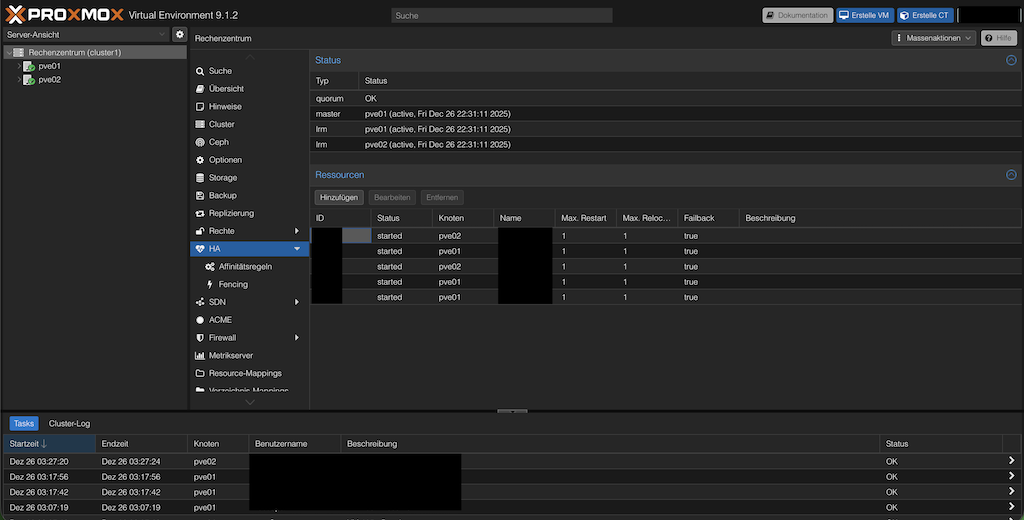
Besonderheit: 2-Node Cluster (mit Quorum Device)
Wenn du nur zwei leistungsstarke Server hast, brauchst du eine dritte "Stimme" für Abstimmungen (Quorum), damit der Cluster bei einem Ausfall handlungsfähig bleibt. Hierfür gibt es zwei Wege:
Variante A: Externes Q-Device (z.B. Raspberry Pi oder Linux-VM auf NAS)
Installiere auf einem kleinen Linux-System die Pakete:
apt install corosync-qnetd
Auf den Proxmox-Nodes installierst du:
apt install corosync-qdevice
Füge das Gerät über die Proxmox-Konsole von Node 1 hinzu:
pvecm qdevice setup [IP-Adresse-Q-Device]
Variante B: Dritte Proxmox-Instanz (als reiner Abstimmungs-Server)
Installiere Proxmox auf einem sehr einfachen Gerät (z. B. Thin Client). Füge diesen Server einfach als dritte Node zum Cluster hinzu (wie in Schritt 1 beschrieben), ohne dort VMs zu betreiben.
Testen des Setups
Du kannst die Funktion testen, indem du bei einer aktiven Node das Netzwerkkabel ziehst oder sie ausschaltest. Nach ca. 2 Minuten sollte der Cluster den Ausfall erkennen und die VM auf einer verbleibenden Node automatisch neu starten.